Kontaktinformation
Information om IT-infralyftprogrammet ges fortlöpande via flera kanaler och här på medarbetarwebben.
Du kan även mejla frågor till support@slu.se.
Steg 1. Gå igenom dina mejl i Outlook
Mejl som innehåller sekretessbelagd information eller känsliga personuppgifter ska antingen raderas eller sparas på din hemkatalog enligt dessa alternativ:
Alternativ 1: Dra och släpp
Öppna/skapa en mapp på din Hemkatalog i Utforskaren. Dra mejlet direkt från Outlook och släpp det i mappen. Det sparas då automatiskt som en .msg-fil, även bilagor. När du sedan ska öppna filen klickar du på den och väljer Outlook i listan som dyker upp.
Alternativ 2: Spara som PDF
Tips! Sök på lämpliga ord som sjuk eller läkarintyg i Outlook för att sortera fram mejl som kan vara känsliga. Passa gärna på att radera gamla mejl. Glöm inte att gå igenom dina skickade mejl också. Töm borttaget-mappen när du är klar, det sker inte automatiskt. Här kan du hitta förslag på sökord.
Tips2! Många har väldigt stora mejlboxar, och det kan kännas övermäktigt att gå igenom hela och hitta allt som bör rensas. Tänk risk-baserat! Dvs, vilka slags känsliga/sekretessbelagda ärenden eller dokument hanterar du ofta i mejlen. Sök på dessa först. Jobba dig sedan vidare med nästa. Du kanske inte hittar alla mejl, men åtminstone de viktigaste.
Steg 2. Flytta dokument
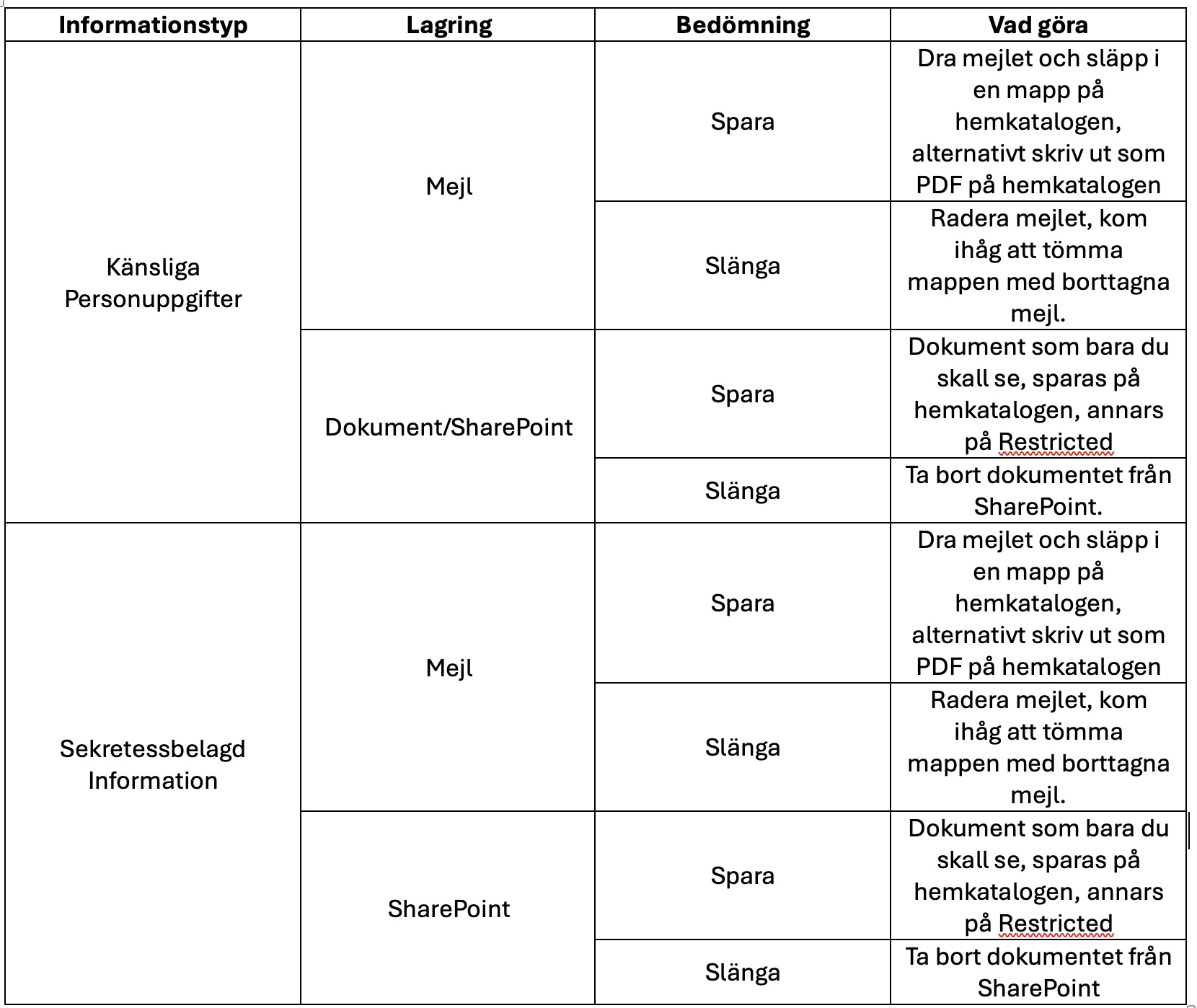
Dokument med sekretessbelagd information eller känsliga personuppgifter som behöver behållas ska sparas enligt nedan:
Information om IT-infralyftprogrammet ges fortlöpande via flera kanaler och här på medarbetarwebben.
Du kan även mejla frågor till support@slu.se.