(In English)
Titta gärna under frågor och svar också för mer information.
Om du har mejl och dokument som innehåller sekretessbelagd information eller känsliga personuppgifter i Outlook, SharePoint, Teams eller OneDrive ska du radera eller flytta dem.
Du behöver göra följande två steg:
- Gå igenom dina mejl i Outlook.
- Flytta dokument.
Nedan beskriver vi hur du ska göra, du kan också kolla här i denna Lathund för gallring.
Här kan du ta del av en presentation från webbinaret den 14 augusti.
Microsoft 365 - Webinarium 2026-08-14.pdf
Sekretessbelagd information
För en myndighet som SLU betyder sekretessbelagd information uppgifter som enligt offentlighets- och sekretesslagen (OSL) inte får lämnas ut, eftersom ett utlämnande kan skada enskilda personer, verksamheten eller samhället.
Exempel på information som kan omfattas av sekretess är:
- Personuppgifter där utlämnande kan innebära men för den enskilde, t.ex. i personalärenden eller studentärenden.
- Forskningsuppgifter som ännu inte publicerats och där ett röjande kan skada forskningen eller samarbeten.
- Uppgifter om djurhållning, smittskydd eller säkerhet där spridning kan få negativa konsekvenser.
- Avtals- och upphandlingsuppgifter som rör affärs- eller konkurrensförhållanden.
- Säkerhetskänslig information, till exempel om lokaler, system eller skyddsåtgärder.
Känsliga personuppgifter
Känsliga personuppgifter är uppgifter som omfattas av ett särskilt starkt skydd enligt dataskyddsförordningen (GDPR). Det gäller information om:
- hälsa,
- medlemskap i en fackförening,
- genetiska uppgifter och biometriska uppgifter som kan användas för att identifiera en person,
- etniskt ursprung,
- politiska åsikter,
- religiös eller filosofisk övertygelse,
- en persons sexualliv eller sexuella läggning.
-
Forskningsrelaterad Sekretess
Uppdragsforskning:
Om SLU får ett uppdrag från en enskild (inklusive ett företag, eller utländsk uppdragsgivare) att bedriva forskning eller liknande
… och man måste anta att SLU har fått uppdraget under förutsättning att SLU skall hålla uppgifter om uppdraget hemliga (exempelvis för att det finns en avtalsbestämmelse om sekretess)
… så gäller sekretess för uppgifterna.
Samverkansforskning:
Om SLU deltar i forskning som efter överenskommelse bedrivs i samverkan med en enskild (inklusive ett företag eller en utländsk samarbetspart)
… och man måste anta att den enskilde deltar i samverkan under förutsättning att
- uppgifter om affärs- eller driftförhållanden, uppfinningar eller forskningsresultat
- som den enskilde har lämnat eller som kommit fram i forskningen
- skall hållas hemliga (exempelvis för att det finns en avtalsbestämmelse om sekretess)
… så gäller sekretess för uppgifterna.
Sekretess gäller för uppgift om en djur- eller växtart
- om är i behov av skydd och som det finns ett intresse av att bevara i ett livskraftigt bestånd,
- om det kan antas att ett sådant bevarande av arten inom landet eller del av landet motverkas om uppgiften röjs.
Offentlighetsprincipen
Offentlighetsprincipen är ett samlingsbegrepp för allmänhetens rätt till insyn i statliga myndigheters verksamhet. Den innebär dock inte att all information som skapas eller tas emot av en myndighet måste bevaras. Vad som ska sparas regleras i arkivlagstiftningen och SLU:s styrande dokument i frågan.
Du får radera mejl som innehåller:
- information av ringa betydelse
- kallelser och mötesbokningar
- praktiska frågor: ”kommer du kl 10?”, ”tack!”
- privata meddelanden
Du ska arkivera/spara mejl som innehåller:
- beslut och godkännanden som inte finns i diariet
- instruktioner, beställningaroch överenskommelser
- underlag i ärenden
- kommunikation med externa parter som påverkar verksamheten
Steg 1. Gå igenom dina mejl i Outlook
Mejl som innehåller sekretessbelagd information och/eller känsliga personuppgifter ska antingen raderas eller sparas:
Alternativ 1: Dra och släpp
Öppna/skapa en mapp på din Hemkatalog i Utforskaren. Dra mejlet direkt från Outlook och släpp det i mappen. Det sparas då automatiskt som en .msg-fil, även bilagor. När du sedan ska öppna filen klickar du på den och väljer Outlook i listan som dyker upp.
Sökning i sparade e-postmeddelanden
- Lägg filerna i en mapp i din Hemkatalog
- Använd sökfältet i Utforskaren för att söka på innehåll eller filnamn
Alternativ 2: Spara som PDF
- Öppna mejlet
- Välj Skriv ut
- Välj skrivare: Microsoft Print to PDF
- Klicka på Skriv ut och välj en mapp i din hemkatalog
OBS! Bilagor behöver sparas separat.
Tips! Sök på lämpliga ord som sjuk eller läkarintyg i Outlook för att sortera fram mejl som kan vara känsliga. Se tips i på sökord nedan. Passa gärna på att radera gamla mejl. Outlook får inte användas som arkiv. Glöm inte att gå igenom dina skickade mejl också. Töm borttaget-mappen när du är klar, det sker inte automatiskt.
Tips 2! Många har väldigt stora mailboxar, och det kan kännas övermäktigt att gå igenom hela och hitta allt som bör rensas. Tänk risk-baserat! Dvs, vilka slags känsliga/sekretessbelagda ärenden eller dokument hanterar du ofta i mejlen? Sök på dessa först. Jobba dig sedan vidare med nästa. Du kanske inte hittar alla mejl, men åtminstone de viktigaste.
Fungerar det inte? För vissa kan sökning på innehåll i sparade mejl inte fungera, då så kallad indexering inte är aktivt. Indexering innebär att din dator gör innehållet i filerna sökbart, inte bara filnamnet eller rubriken.
Du kan aktivera indexering via Windows inställningar:
- Öppna Inställningar eller Kontrollpanelen
- Sök efter Indexeringsalternativ
- Välj Ändra
- Lägg till mappen där dina filer ligger
- Säkerställ att indexering av innehåll är aktiverad
När detta är gjort kan du söka även i själva innehållet i mejlen. Om det ändå inte fungerar, hör av dig till support@slu.se.
Steg 2. Flytta dokument
Dokument med sekretessbelagd information eller känsliga personuppgifter ska sparas enligt nedan.
- Dokument som bara du ska se sparas på din så kallade hemkatalog.
- Dokument som ska delas med andra inom SLU ska du spara på något som kallas Restricted, som beställs via IT.
Om något saknas eller inte fungerar enligt instruktionen, kontakta support@slu.se för att få rätt hjälp.
Sökord
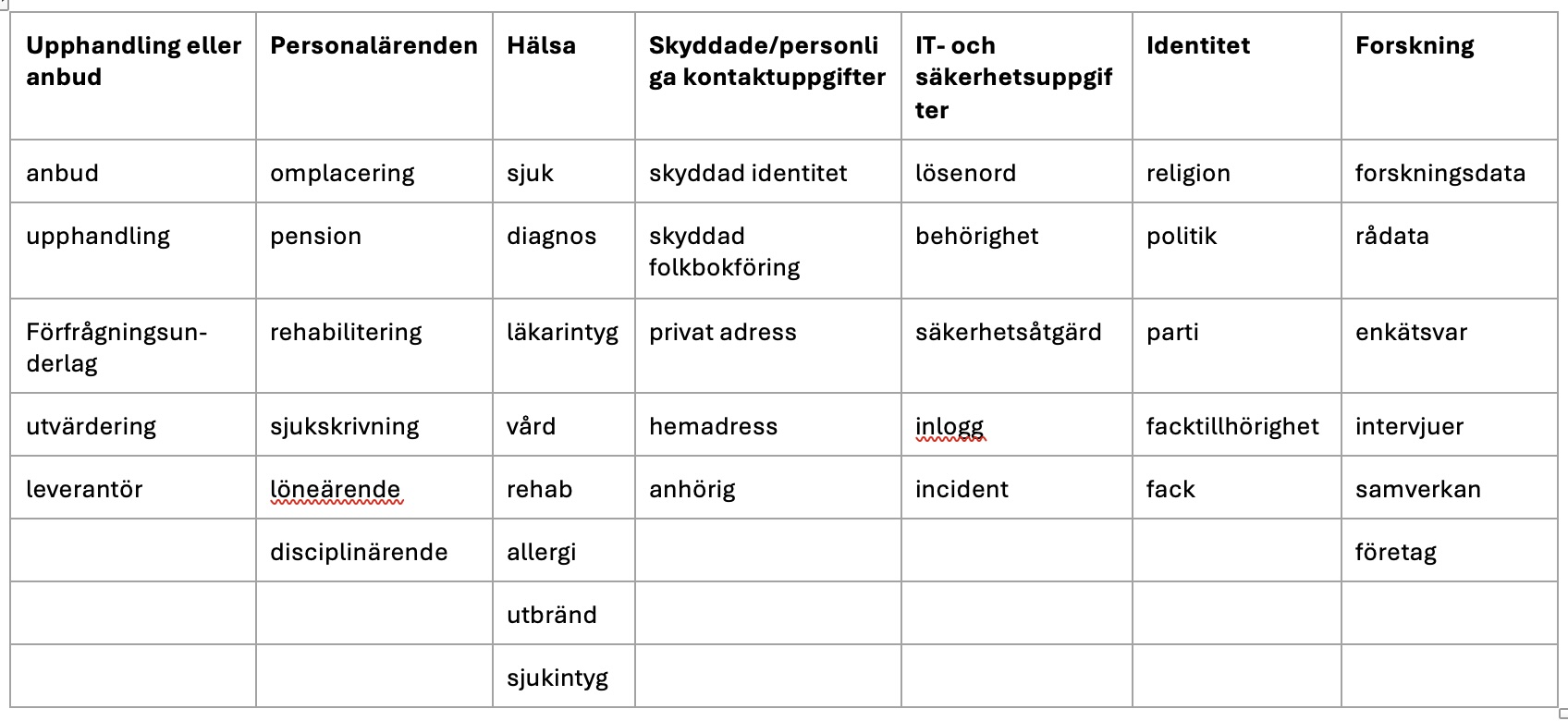
Här är en lista på några exempel vad man som användare kan söka på när man ska gallra. Tanken är inte att du skall söka igenom samtliga ord, utan utgå från kategorierna och tänka om du rimligtvis hanterat några väldigt konfidentiella uppgifter.
Listan är ett hjälpmedel för masshantering, inte juridisk bedömning i varje enskilt fall. Slutligen är det du som skall bestämma om informationens känslighet. Se Vägledning för bedömning av sekretessbelagda uppgifter och känsliga personuppgifter.
Om man känner igen sig när man läser ”anbud” att man har arbetat med en upphandling med Företag X, så kan man likväl söka efter Företag X.
Outlook
Efter den 1 september kommer endast Outlook att stödjas som mejlapp. Det betyder att du som använder en annan app än Outlook behöver byta för att fortsättningsvis kunna läsa och hantera din jobbmejl.
Vad är det som förändras?
SLU går över till Microsoft 365 och med det ändras de tekniska förutsättningarna för hur mejlappar ansluter. Det innebär att flertalet andra appar, exempelvis Apple Mail, Thunderbird och andra tredjepartsappar inte längre kommer att ha fullt stöd och i de flesta fall helt sluta fungera. M365 kräver moderna autentiseringsmetoder och protokoll som dessa klienter inte stödjer.
Inte heller idag erbjuder vi felsökning eller support för annan app än Outlook.
Vad behöver du göra?
Om du använder en annan mejlapp behöver du byta till Outlook senast den 1 september 2026.
Outlook finns som:
· Skrivbordsapp (Windows och Mac)
· Webbversion på webmail.slu.se
· Mobilapp (iOS och Android)
Behöver du hjälp?
Hör av dig till support@slu.se så hjälper vi dig.
